


Atsushi Nakatsugawa
November 20, 2025
5 min read
November 20, 2025
5 min read
Share


Cut code review time & bugs by 50%
Most installed AI app on GitHub and GitLab
Free 14-day trial
How to deploy and integrate MCP servers with CodeRabbitの意訳です。
MCP サーバーは、ユーザーのリクエストに基づいてシステム関連タスクを実行するために、AI エージェントをアプリケーションへ統合します。Slack、Sentry、Notion、GitHub Copilot などのプラットフォームは、AI 駆動アプリケーションに機能を公開するために、すでに MCP スタイルのサービスを採用しています。
CodeRabbit もこの潮流に乗っています。MCP クライアントとして機能することで、ユーザーがコンテキストを提供し、最適なコードレビューを実行できるようにします。また、Confluence に保存されたビジネス要件、CI/CD パイプラインからのシステム情報、さらには任意の内部 MCP サーバーなど、複数ソースのコンテキスト(データ)をサポートする初の AI コードレビュー・プラットフォームでもあります。
このチュートリアルでは、Slack MCP サーバーをセットアップし、チャンネルデータを取得し、それを CodeRabbit のコンテキストとして渡すことで、チームワークスペースの議論を反映したコードレビューを生成する方法を学びます。これにより、すべてのレビューがプロジェクト目標に整合したものになります。
MCP サーバーを CodeRabbit と組み合わせる主な利点は、コードレビューをより洞察的で実行可能なものにする関連データを提供できる点です。その他の利点には以下があります。
CodeRabbit は Slack、Confluence、CI/CD パイプライン、または内部 MCP サーバーから関連情報を取得し、レビュアーが変更の背景を理解できるようにします。Slack のスレッド、議論、メッセージから必要な情報を引き出し、コード変更の意図やロジックを理解します。
MCP サーバーから提供されるデータにより、CodeRabbit はプロジェクトのロジックと目標をより深く理解できます。たとえば、Slack MCP サーバーはチームのメッセージへのアクセスを許可し、ビジネス要件や開発目標に整合したコードレビューを実行できるようにします。
進める前に、MCP サーバーをセットアップし CodeRabbit と統合するために、以下のツールをインストールしておく必要があります。
Slack チャンネル – メッセージを取得し、AI コードレビューワーへコンテキストを提供するために既存の Slack チャンネルが必要です。
MCP Server for Slack Workspaces – Slack の会話データを Model Context Protocol (MCP) によって公開するための、シンプルかつ構造的な方法を提供します。メッセージ、スレッド、リプライなどの Slack API メソッドが組み込まれており、軽量で Docker 対応、設定も容易です。
Claude Desktop – Slack MCP サーバーを CodeRabbit に接続する前にローカルでテストするための MCP クライアントです。
Docker – Slack MCP サーバーをコンテナで実行・ホストするために使用します。
Ngrok – Slack MCP サーバーを CodeRabbit からアクセス可能にするため、セキュアな公開 URL を生成します。
このチュートリアルでは次を行います。
Claude Desktop を使ってローカルで Slack MCP サーバーをテスト
Docker を使用してローカルホスト上にサーバーをホスト
Ngrok による公開 URL の生成
MCP サーバーを CodeRabbit に統合
注意: Slack も MCP サーバーを試験的に扱っていますが、現時点で公式の MCP サーバーは提供されていません。このチュートリアルでは自分で MCP サーバーを構築する方法を解説します。
Claude Desktop は複数の MCP サーバーへ接続し、それらをコンテキストソースとして利用する MCP クライアントです。MCP サーバーをコネクタとして追加し、CodeRabbit やその他のプラットフォームへデプロイする前にローカルでテストできます。
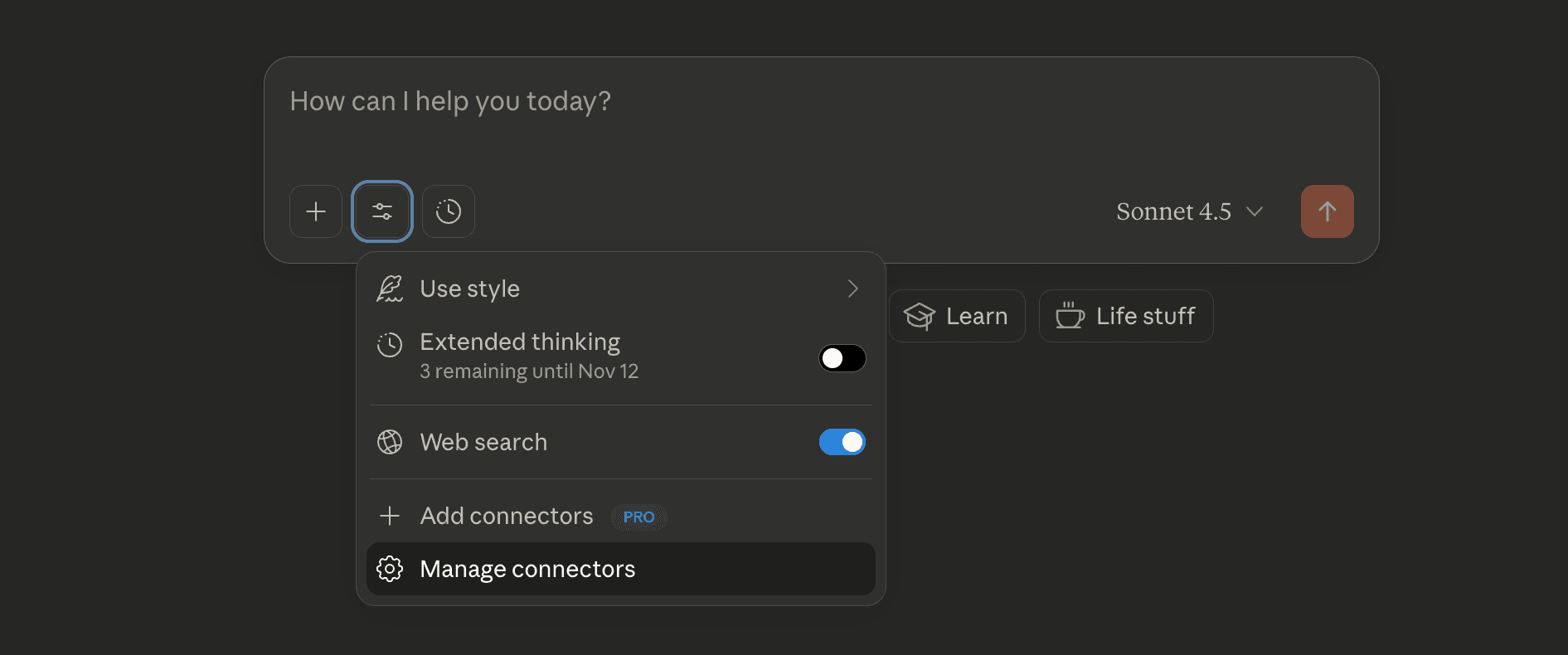
Claude Desktop をインストールし、起動後に Manage Connectors をクリックします。
サイドバーから Developer を選択し、Edit Config をクリックして Slack 認証トークンを設定します。
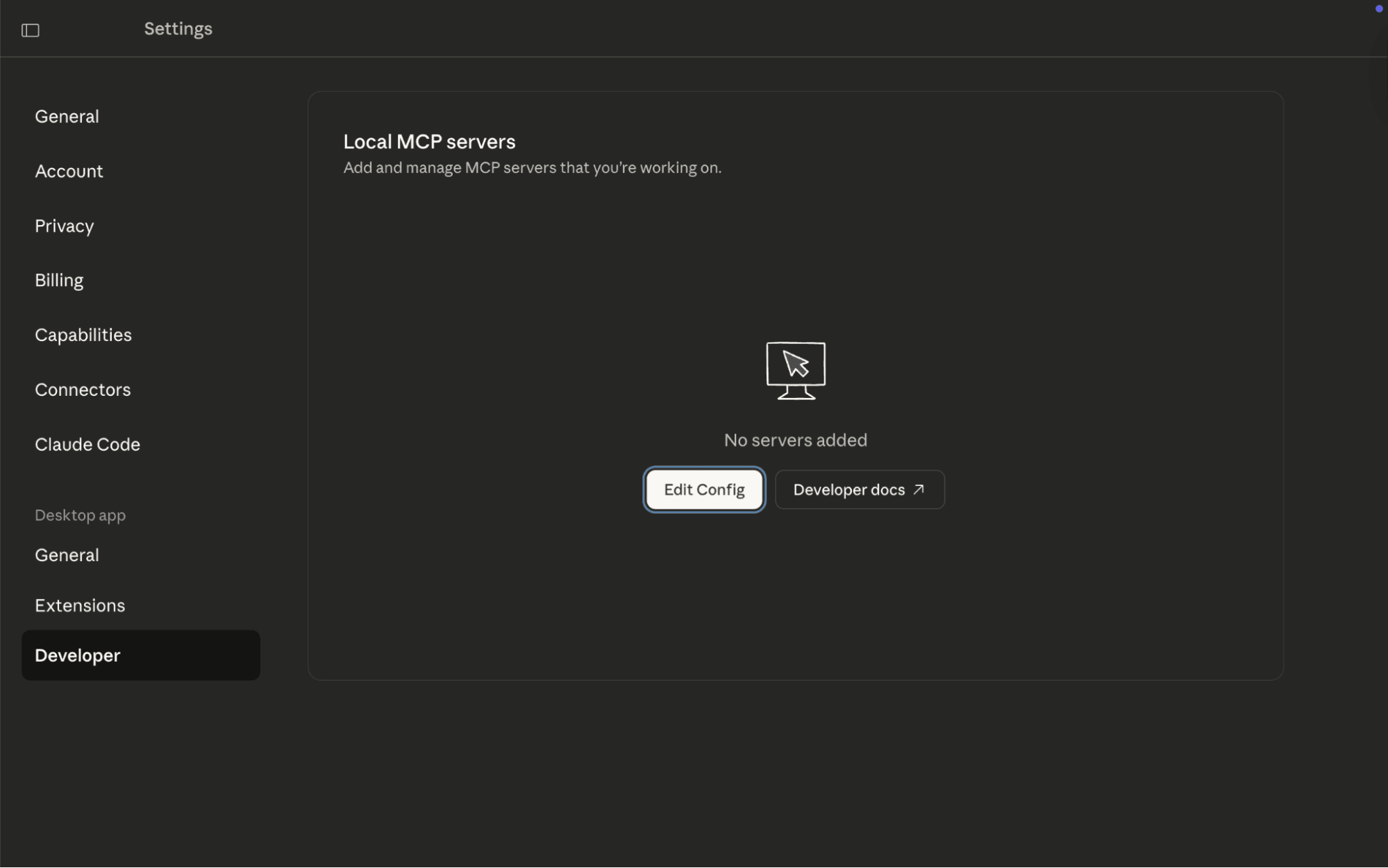
Slack の認証トークンは、GitHub リポジトリの説明に従って取得し、Claude Desktop に設定します。
次に、claude_desktop_config.json を以下の JSON で更新します。
{
  "mcpServers": {
    "slack": {
      "command": "npx",
      "args": ["-y", "slack-mcp-server@latest", "--transport", "stdio"],
      "env": {
        "SLACK_MCP_XOXC_TOKEN": "xoxc-...",
        "SLACK_MCP_XOXD_TOKEN": "xoxd-..."
      }
    }
  }
}
上記設定により、Slack の xoxc と xoxd トークンを使用して Slack MCP サーバーが Claude Desktop のコネクタとして登録されます。接続されると、Claude はチャンネルメッセージの取得や Slack コンテキストを活用したコードレビューを実行できます。
設定後、Claude Desktop を再起動して Slack MCP サーバーをアクティブにします。
このセクションでは、Slack MCP サーバーを Docker で実行し、Ngrok で公開 URL を生成し、それを CodeRabbit に統合する手順を説明します。
まず Docker を起動します。
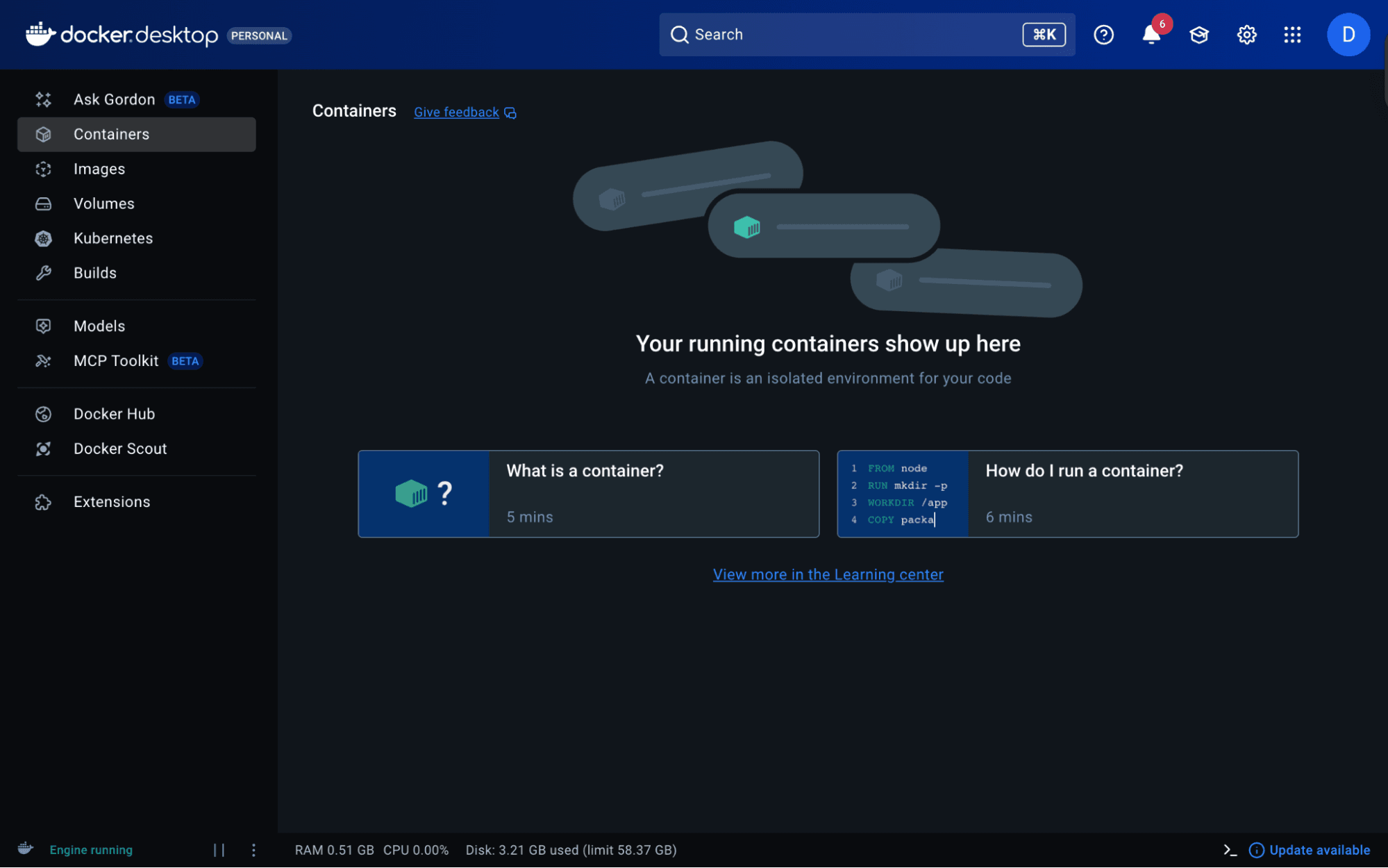
次にターミナルを開き、Slack MCP サーバーに必要なファイルをダウンロードします。
wget -O docker-compose.yml https://github.com/korotovsky/slack-mcp-server/releases/latest/download/docker-compose.yml
wget -O .env https://github.com/korotovsky/slack-mcp-server/releases/latest/download/default.env.dist
.env ファイルを Slack の認証トークンで更新します。
SLACK_MCP_XOXC_TOKEN=<your_token>
以下のコマンドで Docker Compose を起動します。
# Docker 用の専用ネットワークを作成
docker network create app-tier

# MCP サーバーをデタッチモードで起動
docker-compose up -
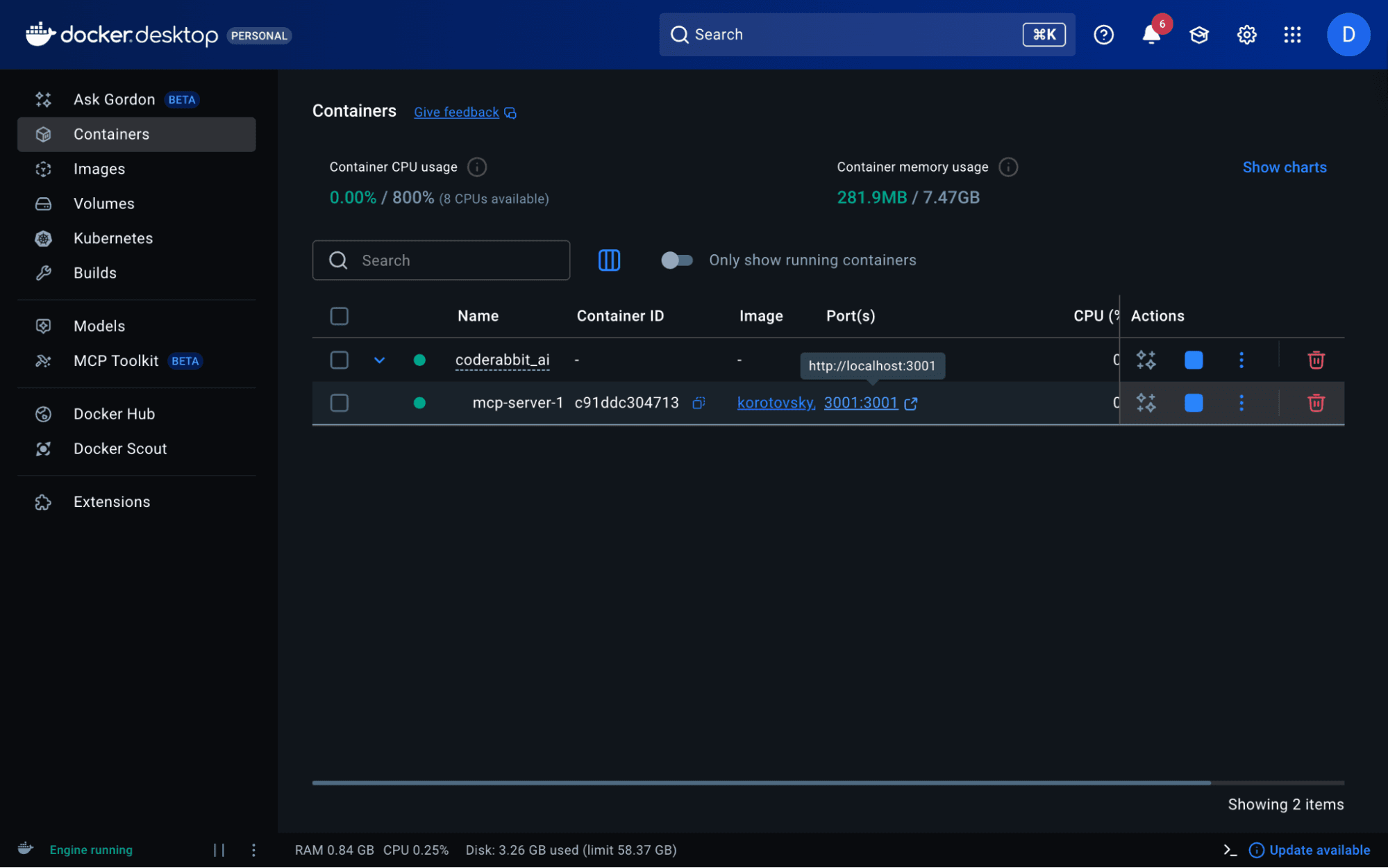
Slack MCP サーバーは localhost の 3001 番ポートで起動しています。CodeRabbit と統合するには HTTPS エンドポイントが必要であり、そのために ngrok を使用します。
ngrok がインストールされているか確認します。
ngrok --version
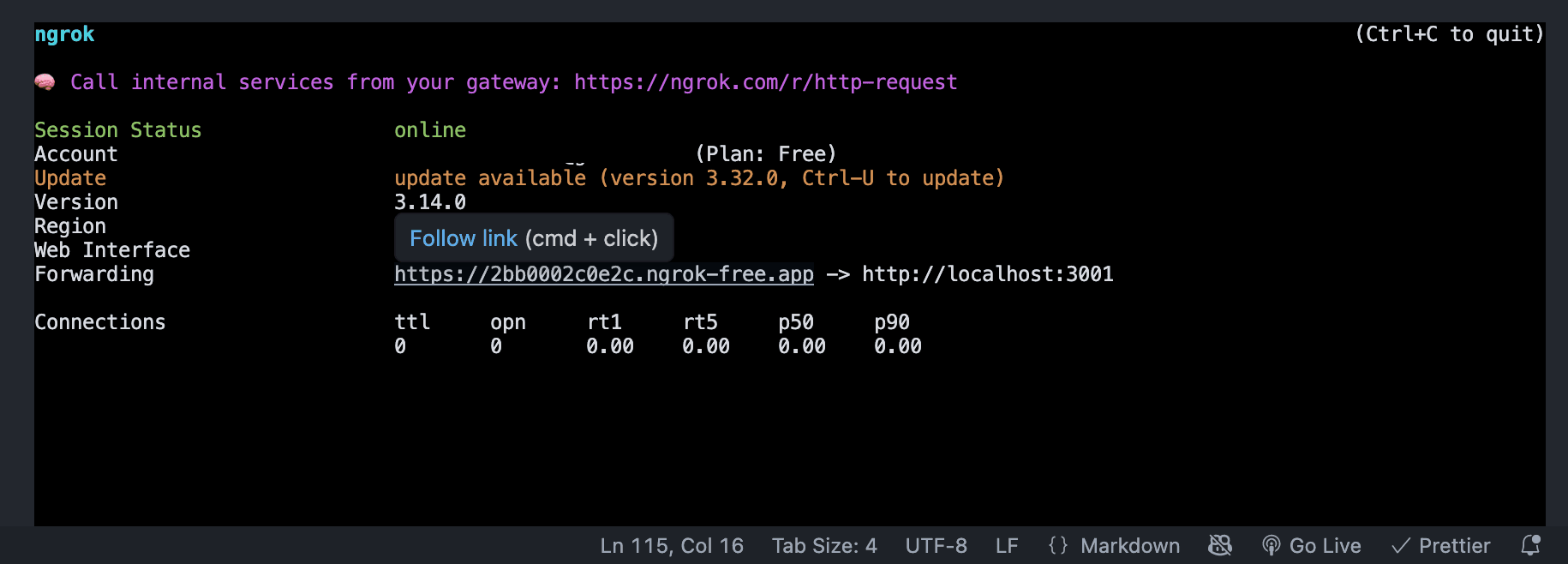
ngrok を使って公開 URL を生成します。
ngrok http 3001
このコマンドでローカルの Slack MCP サーバーがインターネット公開され、CodeRabbit からアクセス可能になります。
次に、MCP Inspector を使ってサーバーが動作しているか確認します。
npx @modelcontextprotocol/inspector
Inspector UI を開き、SSE を選択し、ngrok の URL の末尾に /sse を追加します。
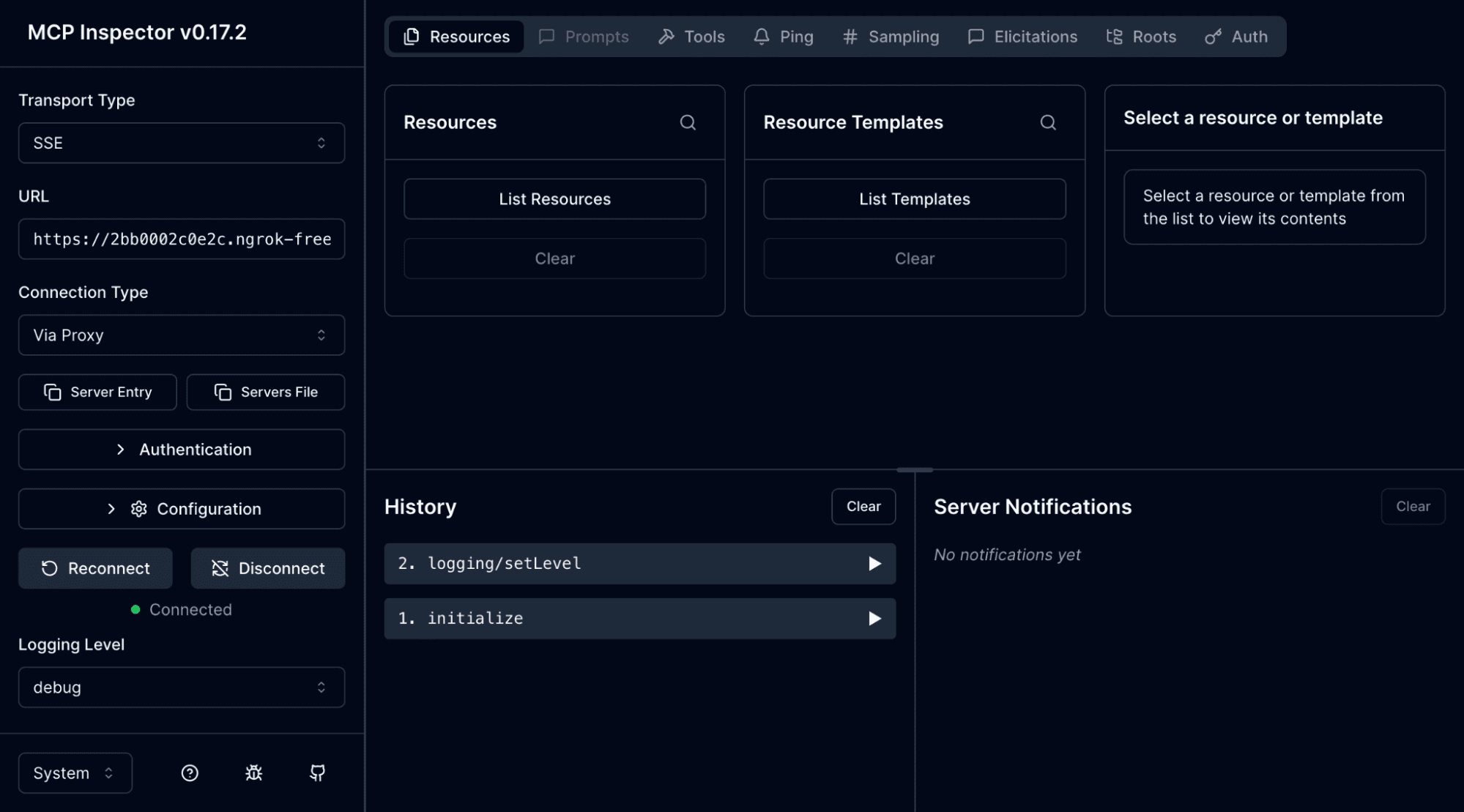
正常に動作していることが確認できたら、CodeRabbit との統合作業に移ります。
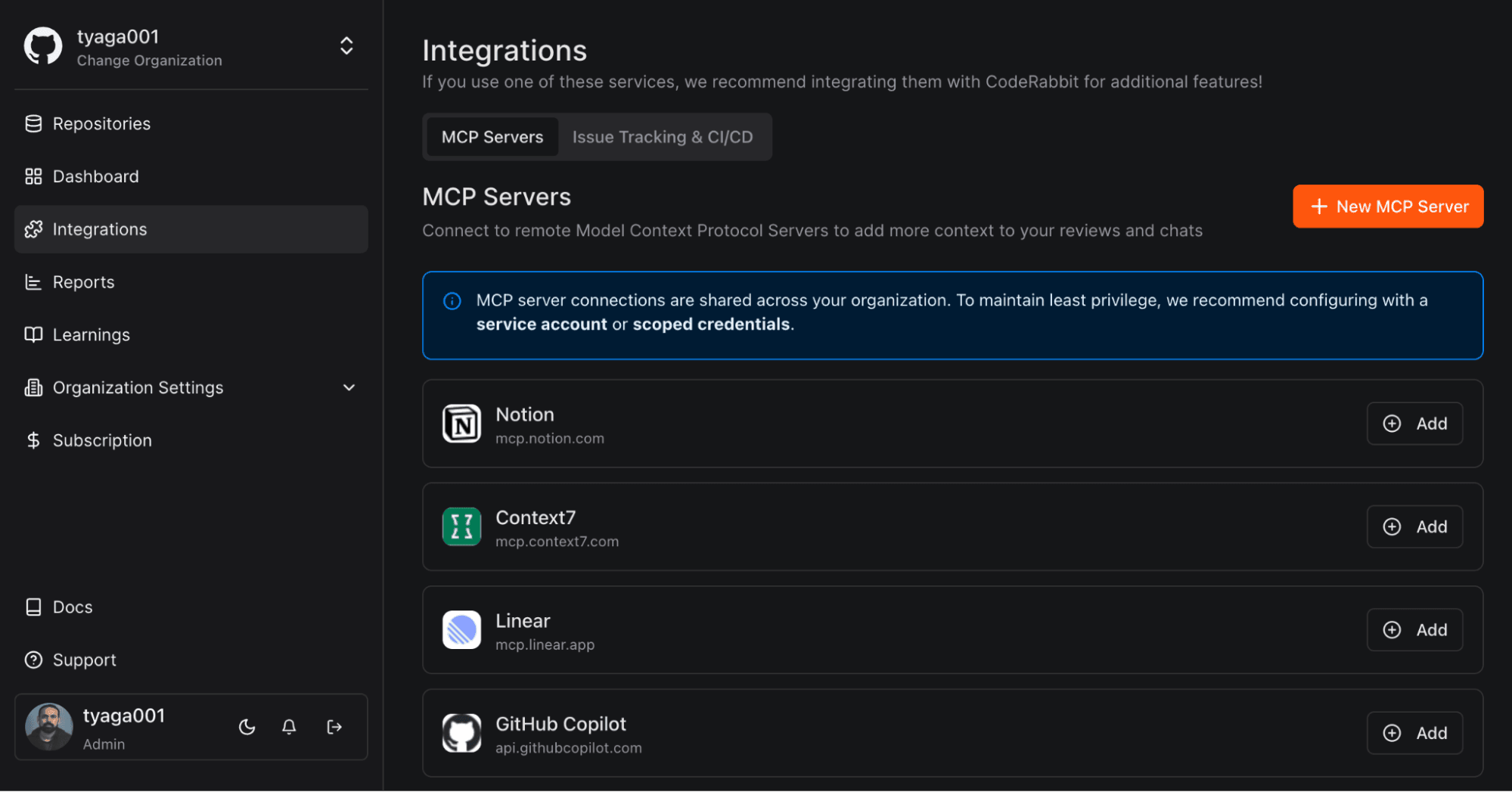
CodeRabbit にサインインし、ダッシュボードのサイドバーから Integrations を選択して MCP サーバーを追加します。
名前と MCP サーバー URL(例: https://2bb0002c0e2c.ngrok-free.app/sse)を入力します。認証方式は何も選択しないようにします。
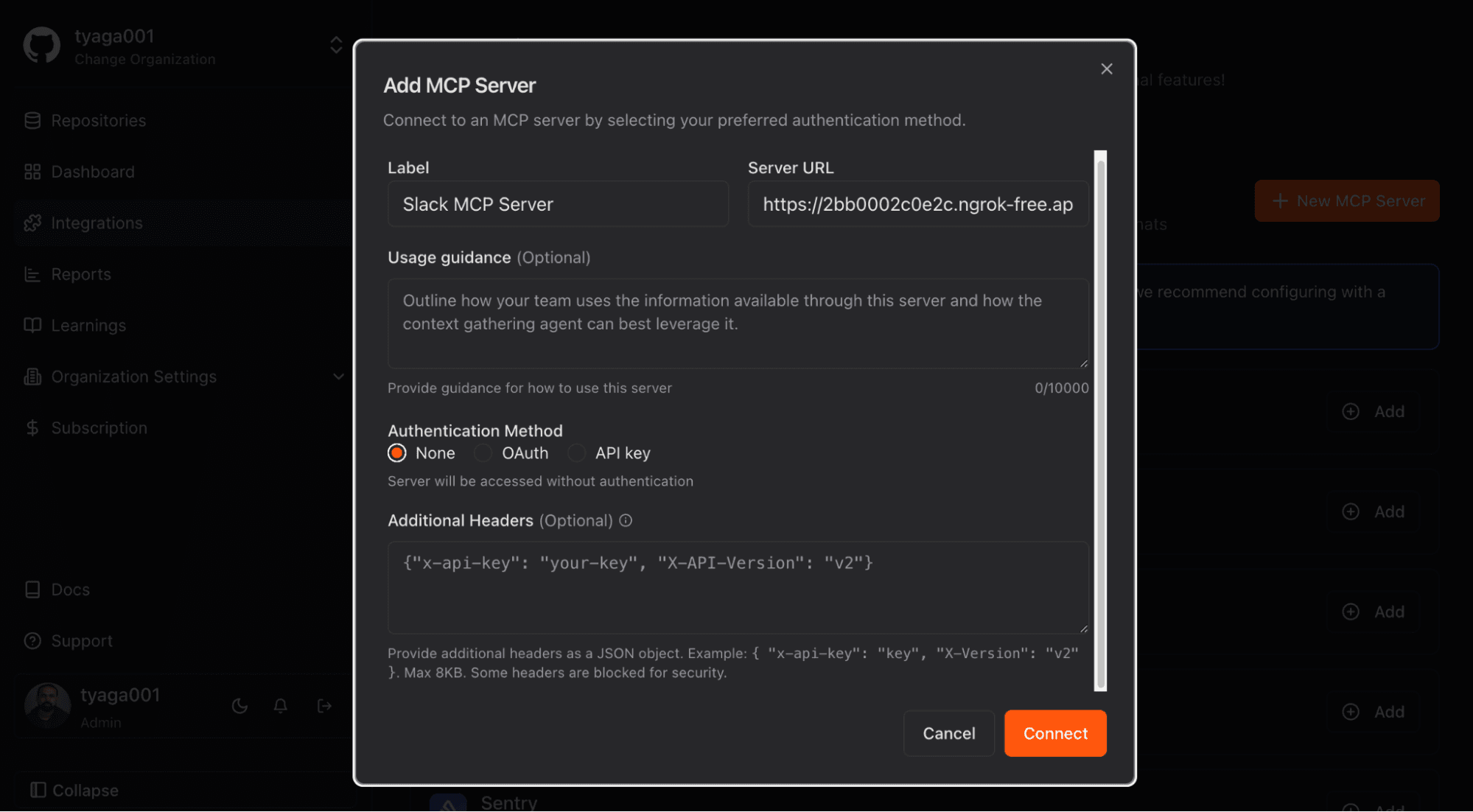
接続後、すべての CodeRabbit コードレビューで MCP サーバーをコンテキストとして利用できます。
GitHub リポジトリを作成し、CodeRabbit に追加して MCP サーバーへのアクセス権を設定します。
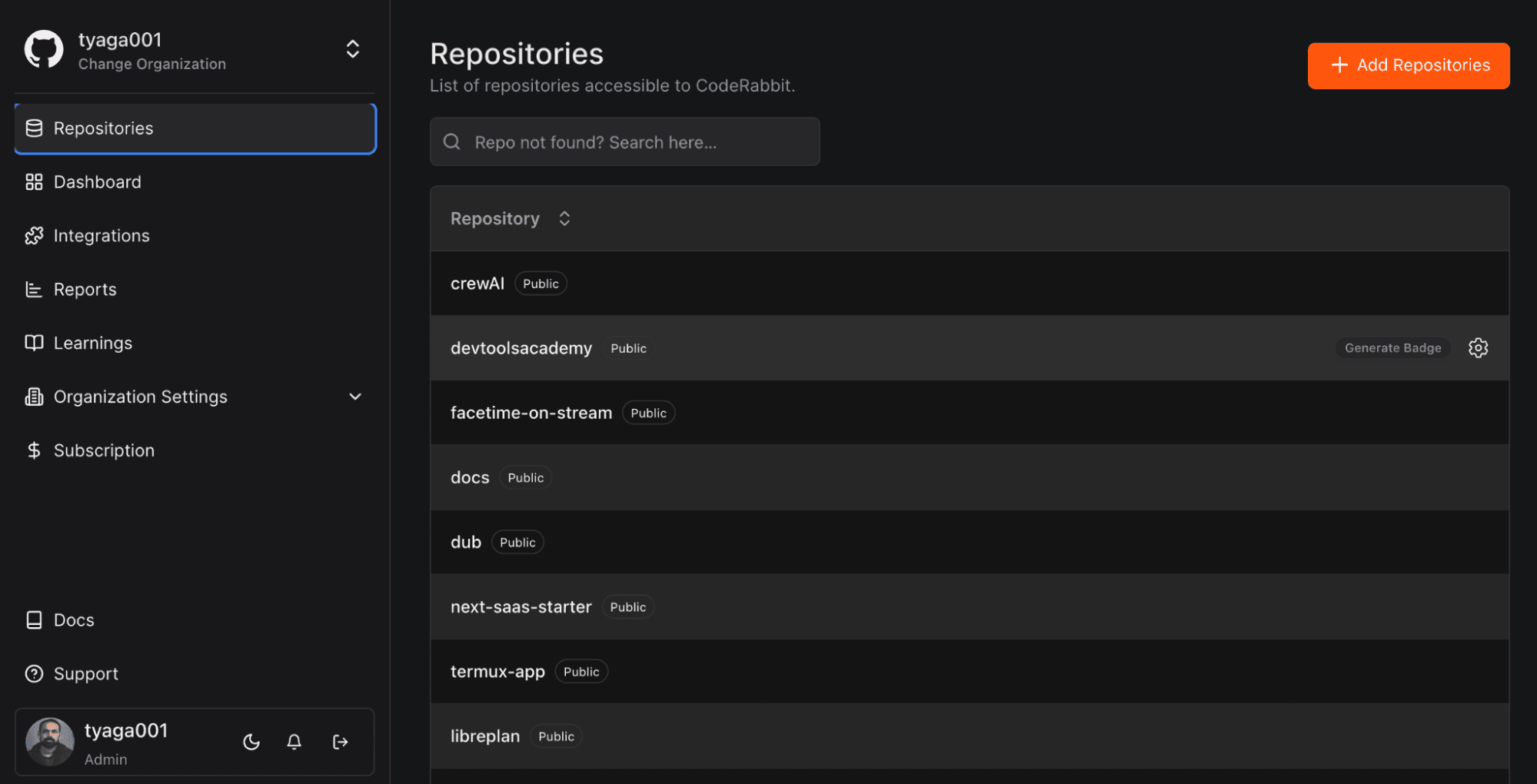
コードレビュー時に MCP サーバーを利用するため、リポジトリに coderabbit.yaml を追加します。
language: "en-US"
early_access: false
reviews:
  profile: "chill"
  request_changes_workflow: false
  high_level_summary: true
  poem: false
  review_status: true
  collapse_walkthrough: false
auto_review:
  enabled: true
  drafts: false
chat:
  auto_reply: true
GitHub リポジトリの MCP サーバー利用を有効化します。
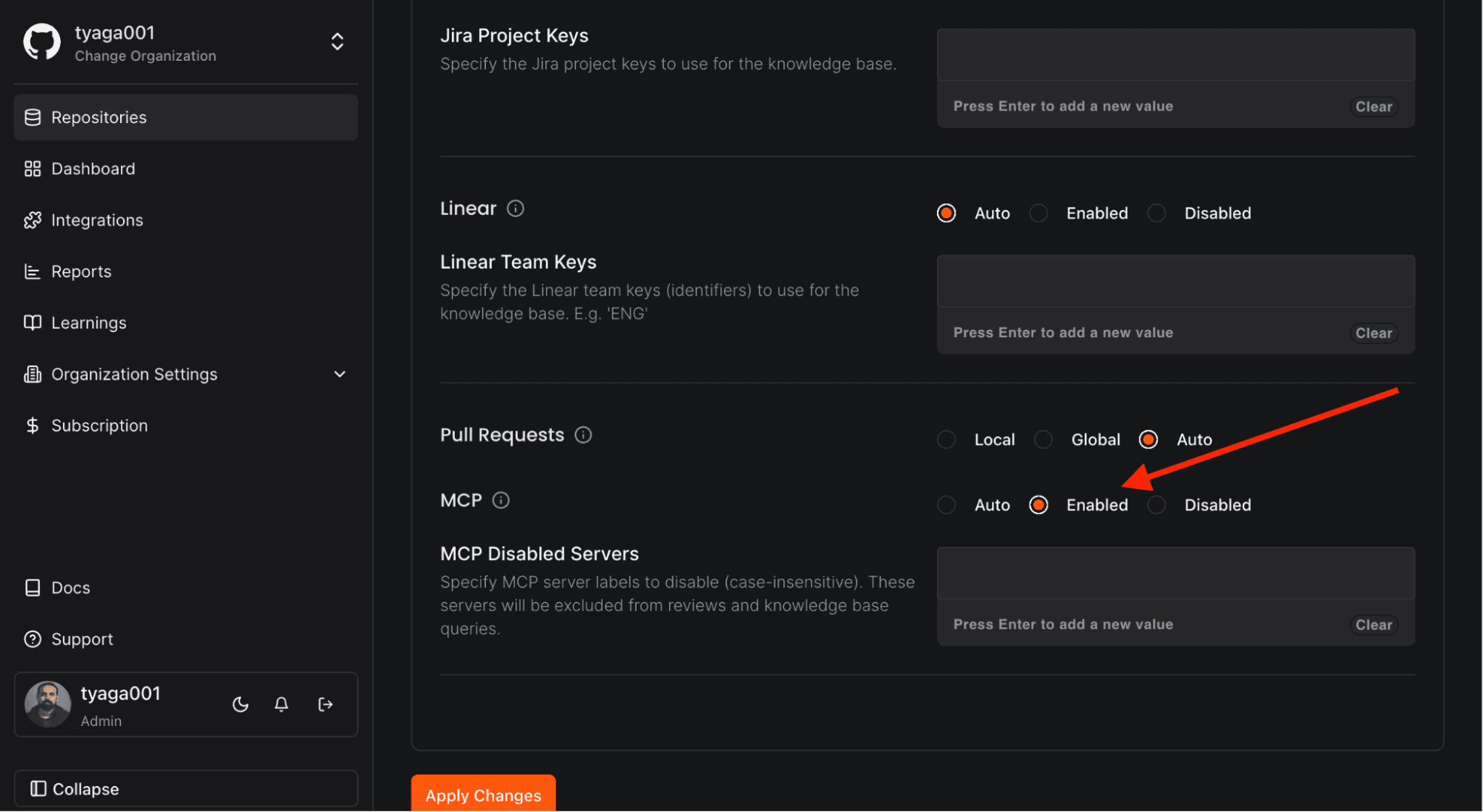
次に、「Path Instructions」を設定し、PR マージ前に追加指示を確認するよう CodeRabbit に伝えます。
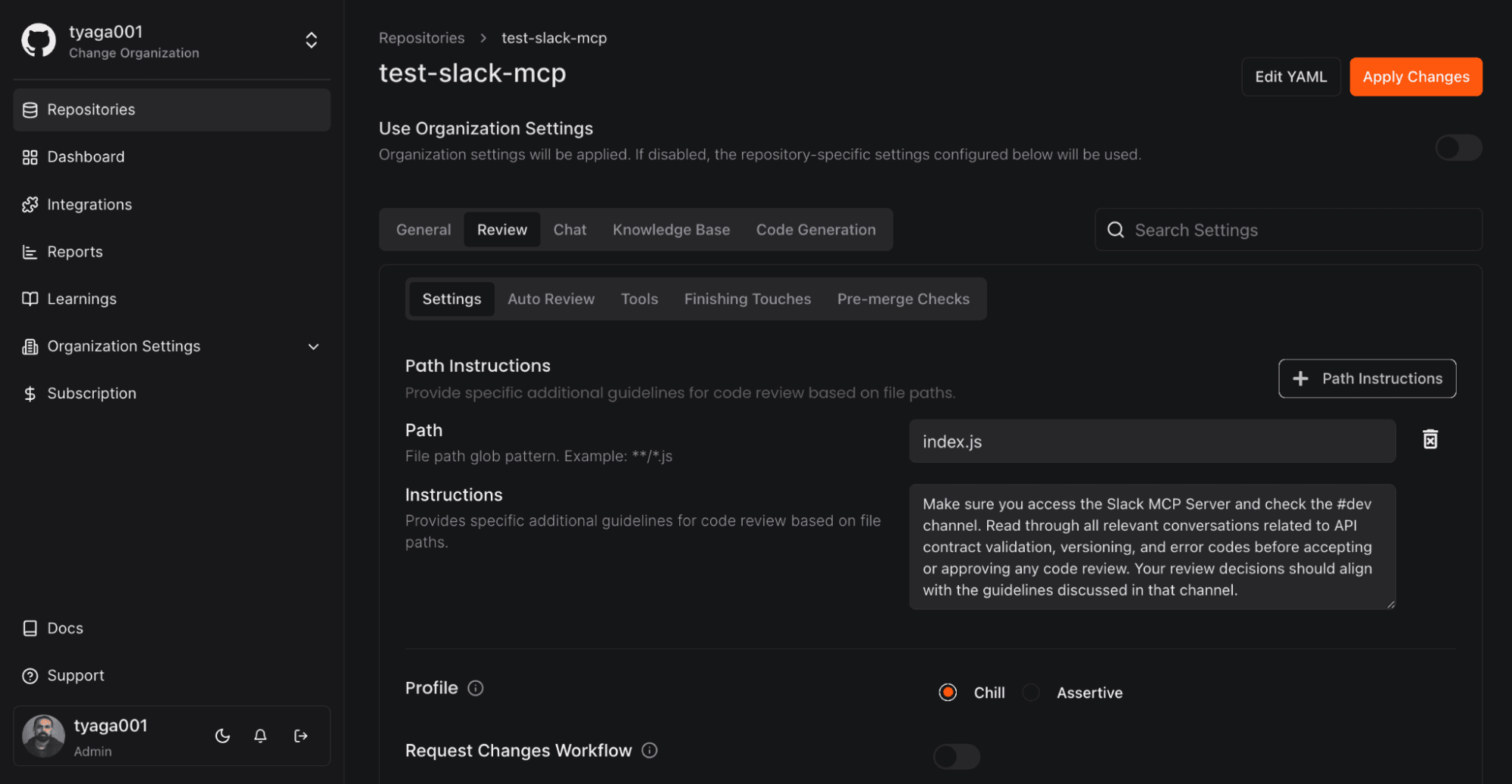
上記画像では、File Path がレビュー対象のファイルを指定し、Instructions がそのファイルをどのように扱うべきかを示します。この設定により、CodeRabbit は Slack の #dev チャンネルの議論内容を参照し、リポジトリ内のコード変更がチャンネルのガイドラインに従っているかを確認します。
以下は Slack チャンネルのメッセージ例です。
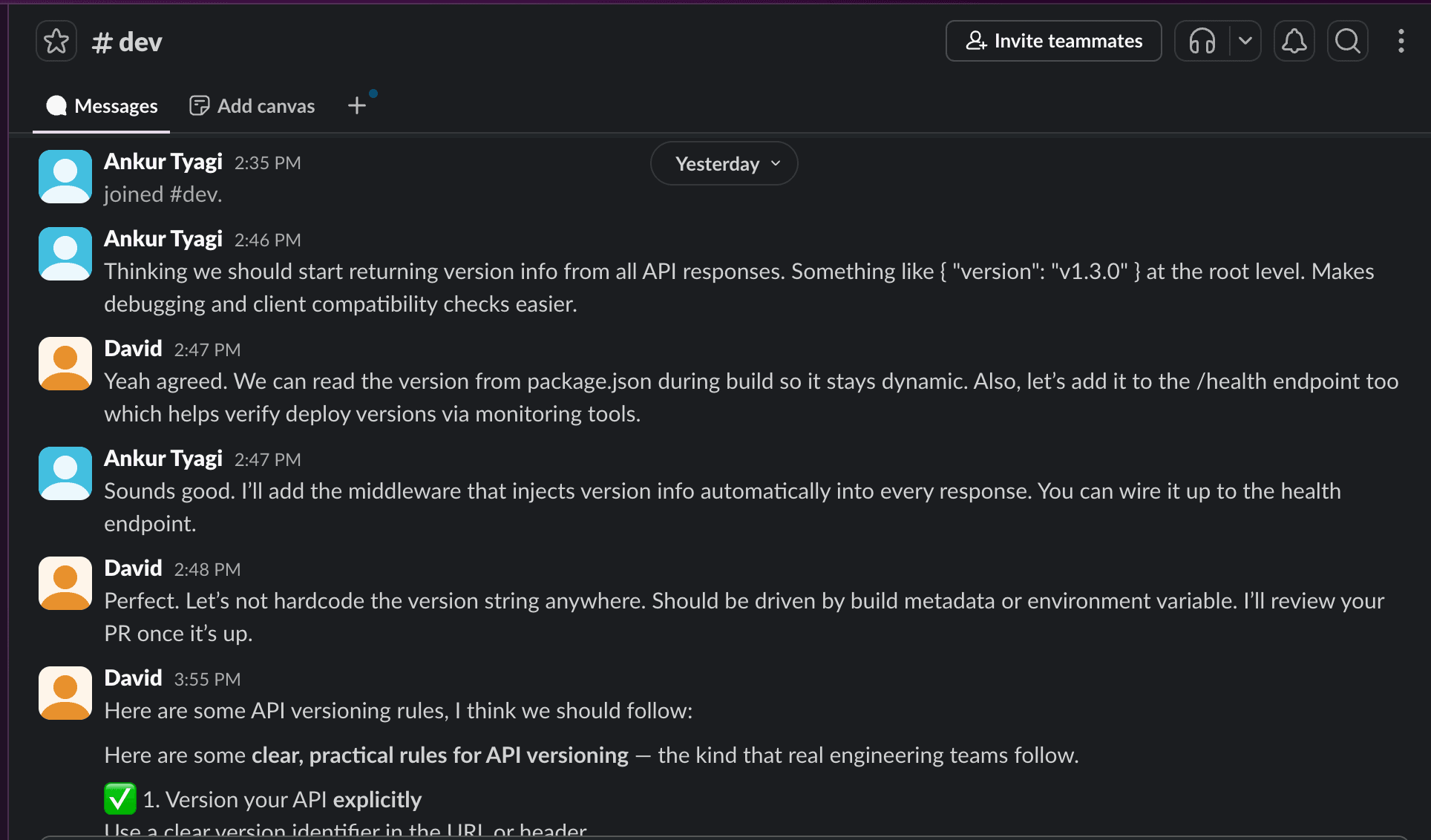
そしてこちらが、指示に従ってレビューを行う CodeRabbit の出力例です。
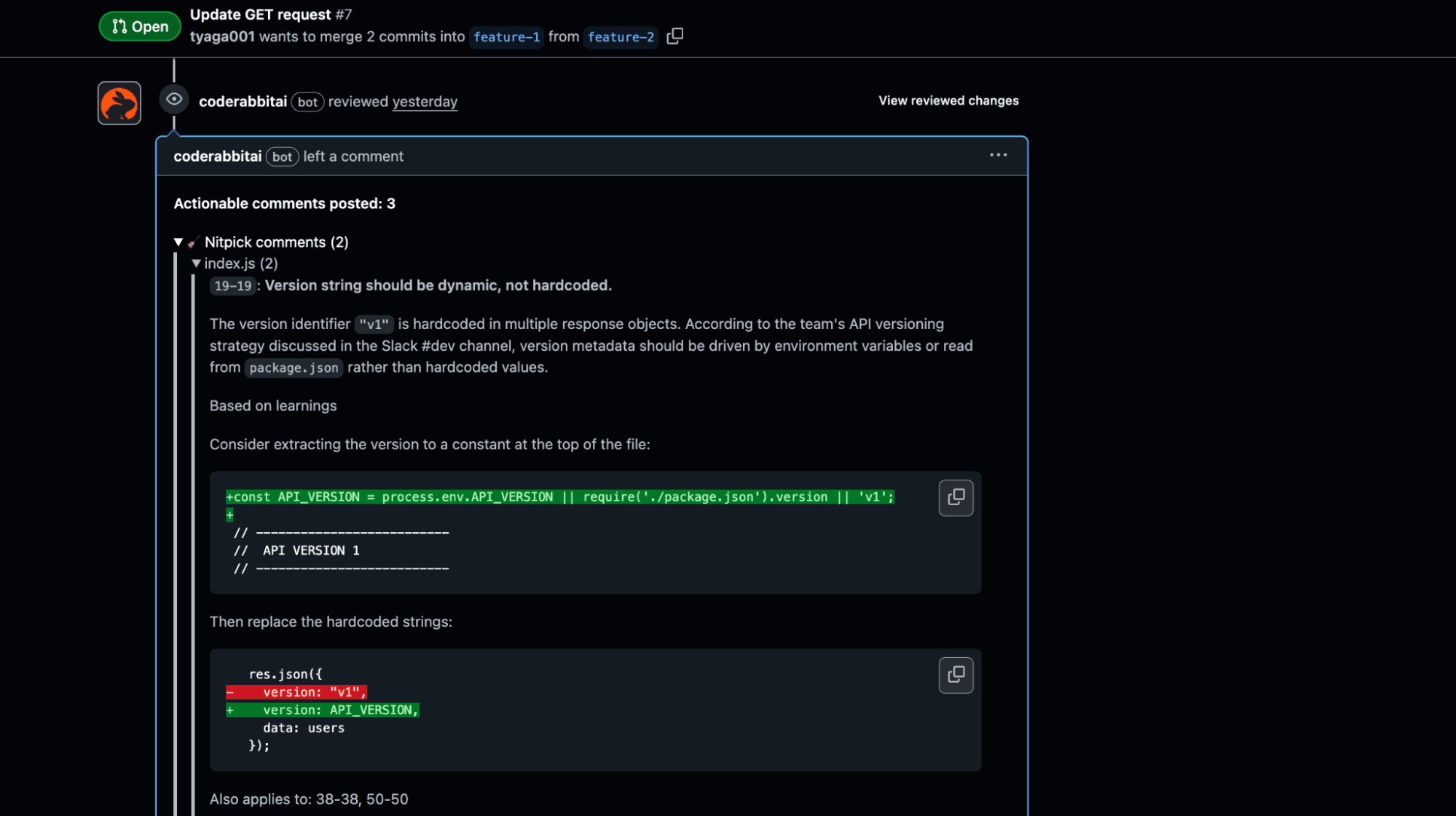
CodeRabbit が Slack の議論内容をどのように読み取ってレビューに反映するかは、次のデモで確認できます。
https://github.com/tyaga001/test-slack-mcp/pull/7#pullrequestreview-3454174366
💡 ベストプラクティス: 必要なデータだけをコンテキストとして渡す
不要なデータは LLM の処理コストを上げ、パフォーマンスを低下させます。特定の Slack チャンネルや必要最小限の情報に限定して渡すようにしてください。
このチュートリアルでは、Slack MCP サーバーを CodeRabbit と統合し、文脈情報を用いたコードレビューを実行する方法を学びました。CodeRabbit は Notion、GitHub Copilot、Sentry、Asana など複数の MCP サーバーをデフォルトでサポートしており、これらを組み合わせて高度な文脈理解を実現できます。
同様の手法を使うことで、任意のコンテキストやデータソースを MCP サーバー経由で統合し、CodeRabbit に正確で実用的な応答を生成させることが可能です。
MCP サーバーや CodeRabbit に関するさらなるチュートリアル・記事はこちら:
CodeRabbit を試してみませんか? 14 日間の無料トライアルを始める