

CodeRabbit logoCodeRabbit logo
FeaturesEnterpriseCustomersPricingBlog
Resources
  • Docs
  • Trust Center
  • Contact Us
  • FAQ
Log InGet a free trial
CodeRabbit logoCodeRabbit logo

Products

Pull Request ReviewsIDE ReviewsCLI Reviews

Navigation

About UsFeaturesFAQSystem StatusCareersDPAStartup ProgramVulnerability Disclosure

Resources

BlogDocsChangelogCase StudiesTrust CenterBrand Guidelines

Contact

SupportSalesPricingPartnerships

By signing up you agree to our Terms of Use and Privacy Policy

discord iconx iconlinkedin iconrss icon
footer-logo shape
Terms of Service Privacy Policy

CodeRabbit Inc © 2026

CodeRabbit logoCodeRabbit logo

Products

Pull Request ReviewsIDE ReviewsCLI Reviews

Navigation

About UsFeaturesFAQSystem StatusCareersDPAStartup ProgramVulnerability Disclosure

Resources

BlogDocsChangelogCase StudiesTrust CenterBrand Guidelines

Contact

SupportSalesPricingPartnerships

By signing up you agree to our Terms of Use and Privacy Policy

discord iconx iconlinkedin iconrss icon

GitHub Copilotを使いこなす10の実践テクニック

by
Atsushi Nakatsugawa

Atsushi Nakatsugawa

Japanese,

August 06, 2025

1 min read

August 06, 2025

1 min read

  • ヒント1:得意な領域で使う
  • ヒント2:必要なコンテキストをきちんと与える
  • ヒント3:コメントやdocstringで意図を明確に伝える
  • ヒント4:意味のある名前を使う
  • ヒント5:CopilotとCodeRabbitを組み合わせて使う
  • ヒント6:プロンプトは具体的に、例も添えて
  • ヒント7:複雑な処理は小さく分割する
  • ヒント8:Copilot Chatとインライン補完を使い分ける
    • インライン補完が向いている場面:
    • Copilot Chatが有効な場面:
  • ヒント9:複数の提案を確認し、プロンプトを改善する
  • ヒント10:Copilotの出力は必ずレビュー・テストする
  • まとめ:GitHub Copilotを賢く使いこなそう
Back to blog
Cover image

Share

https://incredible-friend-95c316f890.media.strapiapp.com/Reddit_feecae8a6d.pnghttps://incredible-friend-95c316f890.media.strapiapp.com/X_721afca608.pnghttps://incredible-friend-95c316f890.media.strapiapp.com/Linked_In_a3d8c65f20.png

Cut code review time & bugs by 50%

Most installed AI app on GitHub and GitLab

Free 14-day trial

Get Started

Catch the latest, right in your inbox.

Add us your feed.RSS feed icon
newsletter decoration

Catch the latest, right in your inbox.

Add us your feed.RSS feed icon

Keep reading

Article Card ImageArticle Card ImageArticle Card ImageArticle Card Image

Why users shouldn’t choose their own LLM models: Choice is not always good

Giving users a dropdown of LLMs to choose from often seems like the right product choice. After all, users might have a favorite model or they might want to try the latest release the moment it drops. One problem: unless they’re an ML engineer runnin...

Article Card ImageArticle Card ImageArticle Card ImageArticle Card Image

An (actually useful) framework for evaluating AI code review tools

Benchmarks have always promised objectivity. Reduce a complex system to a score, compare competitors on equal footing, and let the numbers speak for themselves. But, in practice, benchmarks rarely measure “quality” in the abstract. They measure whate...

Article Card ImageArticle Card ImageArticle Card ImageArticle Card Image

CodeRabbit's AI Code Reviews now support NVIDIA Nemotron

TL;DR: Blend of frontier & open models is more cost efficient and reviews faster. NVIDIA Nemotron is supported for CodeRabbit self-hosted customers. We are delighted to share that CodeRabbit now supports the NVIDIA Nemotron family of open models amon...

Get
Started in
2 clicks.

No credit card needed

Your browser does not support the video.
Install in VS Code
Your browser does not support the video.

10 Advanced Github Copilot tips & tricks | Copilot best practicesの意訳です。

GitHub Copilotは、現代の開発者にとって欠かせないツールのひとつになりつつあります。OpenAIのモデルによって駆動され、エディタ上でリアルタイムにコード提案を行ってくれるこのツールは、使いこなせば生産性を大きく向上させる可能性があります。Microsoftの調査によれば、開発速度が最大で55%向上するとも言われています。
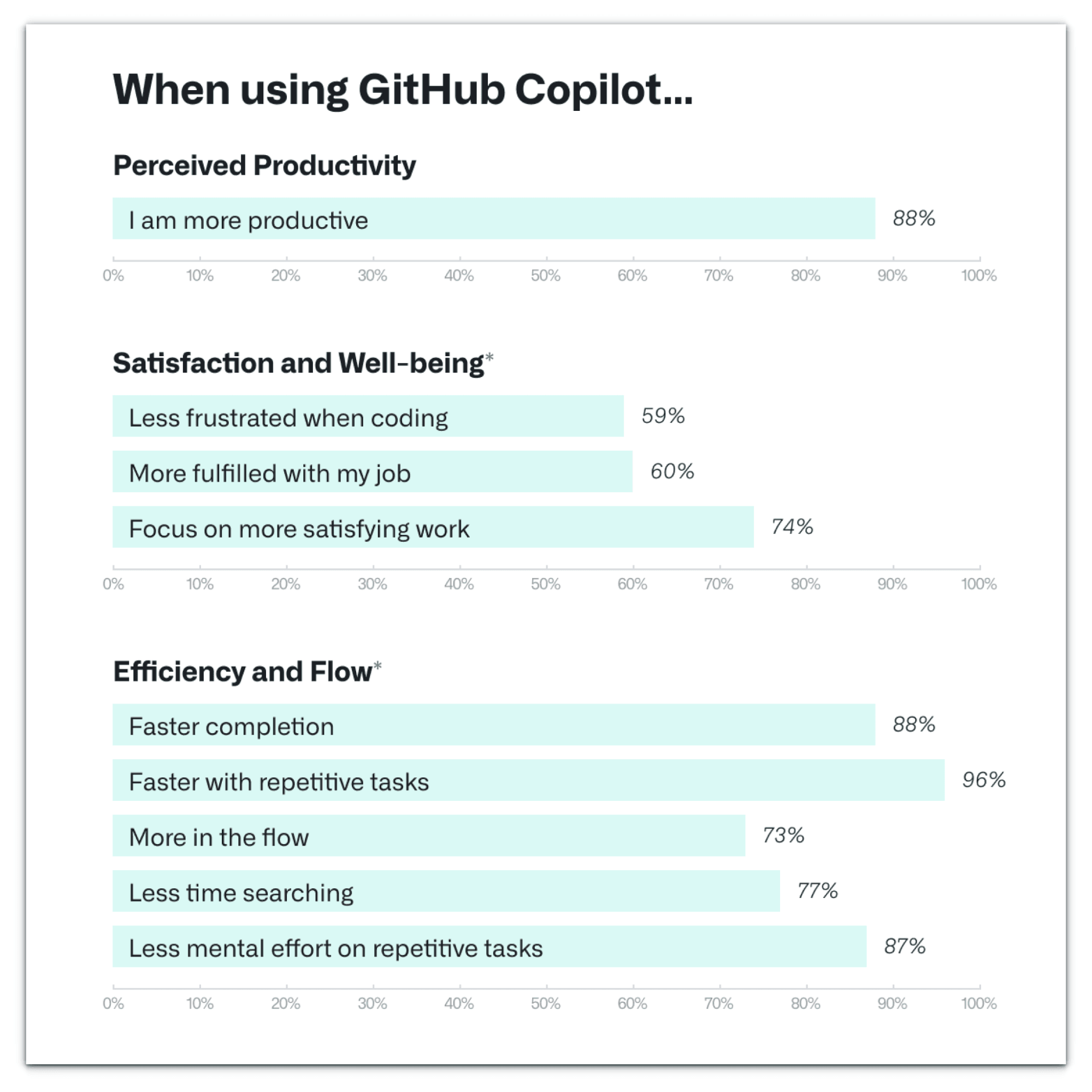
ただし、Copilotは魔法の杖ではありません。放っておけば、頼りになる相棒というよりは、やる気のあるジュニアエンジニアが推測でコードを書くような挙動になることも。Copilotをうまく使いこなすかどうかは、ワークフローの設計と使い方次第です。

本記事では、CopilotがAI開発ツール群の中でどのように機能するのかを概観し、私たちCodeRabbitや多数の開発者コミュニティで得られた知見から、Copilotの効果的な使い方を10個のヒントとして紹介します。

ヒント1:得意な領域で使う

Copilotには得意なタスクがあります。そこに集中させることで、時間を大幅に短縮できます。

特に得意なのは以下のような作業です:

  • 繰り返しが多いコード

  • 単体テストの生成

  • 構文エラーの修正

  • コードの説明

  • 正規表現の生成

たとえば、ある関数に対して複数のユニットテストを書く必要がある場合、Copilotはコメントを元にそれらを一気に生成してくれます。

逆に、CopilotはUI設計やデータベーススキーマの構築など、コード以外の作業には不向きです。Copilotを「手の早いジュニア」として位置づけ、自分が設計と判断を担いましょう。

ヒント2:必要なコンテキストをきちんと与える

Copilotはエディタに表示されている情報をもとに提案を行います。そのため、関連ファイル(たとえば utils.py と models.py)を同時に開いておくと、より適切な補完が得られます。

また、使用予定のライブラリやフレームワークをあらかじめ import しておくことで、Copilotが適切な構文でコードを生成しやすくなります。たとえば import pandas as pd と書いておけば、DataFrame処理にはpandasを使うという前提で提案されます。

不要なファイルやコードが開いているとノイズになるため、作業に関係のないものは閉じておきましょう。

ヒント3:コメントやdocstringで意図を明確に伝える

Copilotにとって、コメントはプロンプトと同じ役割を持ちます。英語でも日本語でも良いので、やりたい処理を具体的に書いてみましょう。

例:

# 名前のリストを大文字小文字を区別せずにソートする

このように書くと、Copilotは sorted(names, key=str.lower) のような実装を自動で提案してくれます。

特に、入力と出力の具体例をコメントに含めると、より意図が伝わりやすくなります。あいまいなコメントではあいまいなコードが返ってくるので注意しましょう。

ヒント4:意味のある名前を使う

変数名や関数名は、Copilotにとっても重要なコンテキストのひとつです。たとえば check() や data1 のような名前では意図が伝わりづらく、提案されるコードも曖昧になります。

代わりに is_user_promotable() や calculate_invoice_total() のように、機能や目的が明確にわかる名前を使いましょう。

これは人間にとっての可読性だけでなく、Copilotの提案精度にも影響を与える重要な要素です。

ヒント5:CopilotとCodeRabbitを組み合わせて使う

Copilotはコードを書く段階で活躍しますが、書いたコードをレビューする段階ではCodeRabbitの出番です。CodeRabbitは、VS CodeやGitHubのPR上でAIによるコードレビューコメントを自動で追加してくれます。

Copilotでコードを素早く書き、CodeRabbitでレビューすることで、開発スピードと品質を両立できます。Copilotが気づかないエッジケースやチームのコーディング規約違反なども、CodeRabbitが検知してくれます。

CodeRabbitはこちらから14日間の無料トライアルが利用できます。

ヒント6:プロンプトは具体的に、例も添えて

Copilotに期待通りの動作をしてもらうには、明確かつ具体的なコメントが必要です。

たとえばログの1行をパースしたい場合、単に # parse log line と書くよりも、以下のように書く方が望ましい結果になります。

# "2025-06-02 09:00:00 - ERROR - failed to connect"
# のようなログをパースして、datetime, level, message に分割

このように例を添えることで、Copilotがフォーマットや処理の意図を正確に理解しやすくなります。

ヒント7:複雑な処理は小さく分割する

Copilotはシンプルで明確なタスクに強みを発揮します。逆に、複雑すぎる処理を一度に任せると混乱したコードが返ってくることもあります。

そのため、アルゴリズムの実装やCLIツールの構築などでは、まずステップをコメントで書き出し、1つずつCopilotに埋めてもらう方法が効果的です。

こうすることで、コードの確認もしやすく、品質の担保にもつながります。

ヒント8:Copilot Chatとインライン補完を使い分ける

Copilotにはインライン補完とCopilot Chatという2つの使い方があります。

インライン補完が向いている場面:

  • 単純なアルゴリズムやループの補完

  • コメントからそのままコード生成

  • 繰り返しパターンの埋め込み

Copilot Chatが有効な場面:

  • コードの意味やエラーの解説

  • 長めのコード生成と改良

  • セキュリティ意識など、ペルソナ指定のやり取り

両者をうまく使い分けることで、より柔軟な開発が可能になります。

ヒント9:複数の提案を確認し、プロンプトを改善する

Copilotは1つの提案だけでなく、複数の候補を持っています。最初の提案が理想的でない場合は、ショートカットキーやCopilotパネルを使って他の候補を確認しましょう。

それでも良い提案が出ない場合は、コメントやコードを見直して再度試してみると改善されることがあります。

ヒント10:Copilotの出力は必ずレビュー・テストする

Copilotが生成するコードは一見正しそうでも、バグやセキュリティの問題を含んでいる可能性があります。コードを本番環境に取り込む前に、必ずレビューとテストを行ってください。

  • 空入力や例外処理への対応

  • SQLインジェクションの可能性

  • 非推奨APIの使用

などを確認することが重要です。

静的解析ツールやLinter、セキュリティスキャナー(SnykやCodeQLなど)も積極的に活用しましょう。

まとめ:GitHub Copilotを賢く使いこなそう

Copilotは非常に強力なツールですが、使い方によってその効果は大きく変わります。この記事で紹介した10のベストプラクティスを実践することで、Copilotをただの補完ツールから、本格的な開発支援ツールへと進化させることができます。

定型処理はCopilotに任せて、自分は設計や問題解決に集中する——そんな開発スタイルを実現するために、ぜひ紹介したヒントを取り入れてみてください。

そして、CodeRabbitとの組み合わせもぜひお試しを!